この記事では、Chrome拡張機能「ChatGPT to Notion」の設定方法や使い方について解説しています。
作業の準備
Notion、ChatGPTのアカウントを用意する
Notion、ChatGPTのアカウントをまだ作成していない方は、下記のリンク先から作成しましょう。
有料プランもありますが、基本的な機能はすべて無料で使用できます。
「ChatGPT to Notion」を開く
「ChatGPT to Notion」は下記のリンク先からインストールできます。
Chromeの拡張機能ですので、WebブラウザにGoogle Chromeを使用していることが前提となります。
先にNotioin上に連携させるデータベースを作成しますので、こちらのインストールはそのあとに行いましょう。

「ChatGPT to Notion」と連携させるデータベースを作成する
Notionにデータベースを作成する
Notionのページを開いて、データベースを作成します。
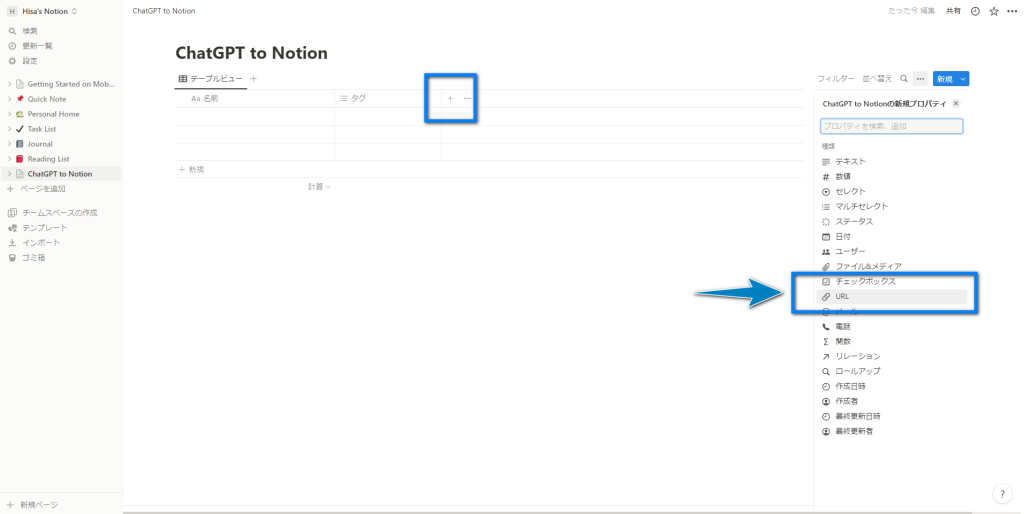
まずは、新規ページを作成します。ページ左側の「ページを追加」、もしくはページ左下の「新規ページ」から、新規ページの「テーブル」を選択して追加します。
空白のテーブルビューが作成されたら、画面右側の「データソースを選択する」から「新規データベース」を作成します。
初期状態だと、上記の画面のように「名前」「タグ」が表示されますので、新規プロパティから「URLプロパティ」を追加してください。
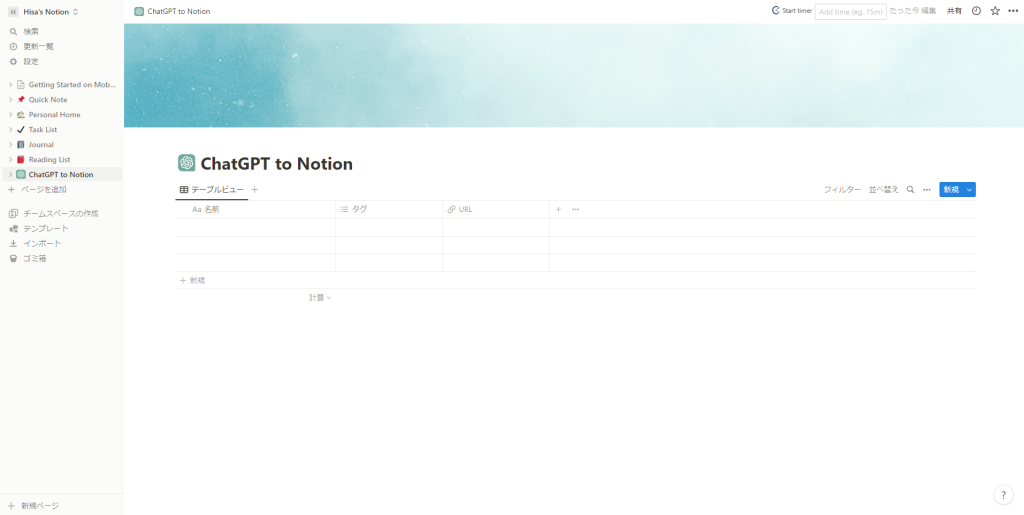
データベースは好きな名前をつけて問題ありません。上記画像に表示されている背景画像やアイコンは、私が自分で整えたものです。
画面のように、「名前」「タグ」「URL」の3つのプロパティが表示されていれば、データベースの用意は完了です。
「URL」が追加されていないと、保存をする際にエラーとなってしまいます。タグはオプションなので使用しない場合は、削除しても問題ありませんが、ここでは残したまま進めます。
また、今回は1つのデータベースのみ作成していますが、複数のデータベースを使いわけることもできます。
「ChatGPT to Notion」をインストールする
次に、Chromeウェブストアで「ChatGPT to Notion」をインストールします。

インストールが完了したら、初期設定を行います。画面右上のアイコンをクリックして、Chrome拡張機能の一覧から、「ChatGPT to Notion」を探してクリックしてください。
「ChatGPT to Notion」にアクセス許可を与える

初回の起動時には、上記の画面が表示されます。
複数のNotionアカウントを使用している場合は、画面右上から、先ほど連携用のデータベースを作成したアカウントを選択してください。
画面上の記載事項を確認して、「ChatGPT to Notion」にアクセス許可を与えることを確認したら、「ページを選択する」を選びます。
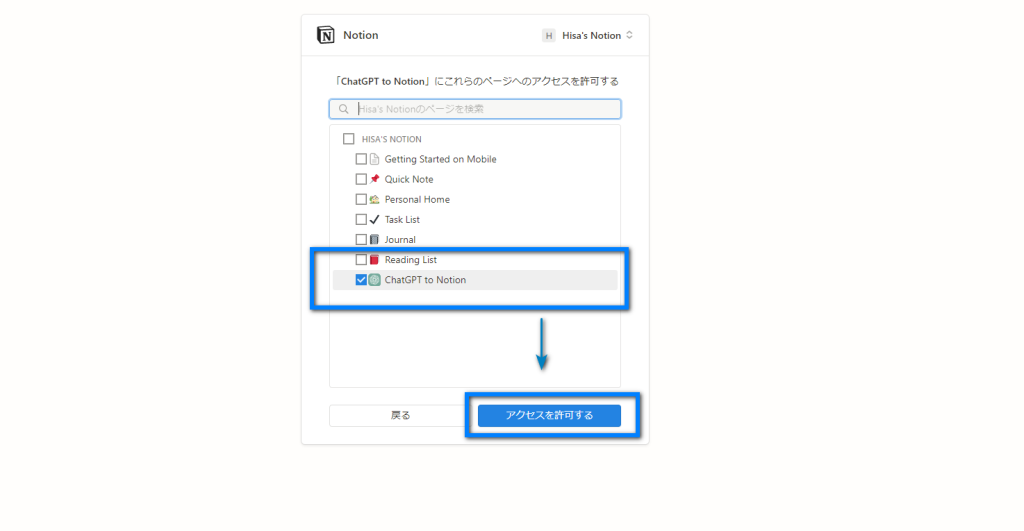
この画面では、「ChatGPT to Notion」にアクセスを許可するデータベースを選択します。
Notionのアカウント内にあるコンテンツが一覧で表示されますので、先ほど作成したデータベースにチェックを付けて、「アクセスを許可する」を押します。

アクセス許可の設定が完了したら、自動で上記のページにリダイレクトされます。こちらのページは、そのまま閉じても問題ありません。
作成したデータベースと「ChatGPT to Notion」を連携させる
次に、作成したデータベースと「ChatGPT to Notion」を連携させます。

画面右上のChrome拡張機能の中にある、「ChatGPT to Notion」のアイコンをクリックします。
画面右上にアイコンが表示されていない場合は、拡張機能の一覧から「ChatGPT to Notion」を探します。名前の横にあるピンマークを押すと、アイコン一覧に固定表示されるようになります。
自動でデータベースの検索が始まり、先ほどアクセスを許可したデータベースの一覧が表示されます。連携させたいNotionのデータベースを選択します。

連携が完了すると、「Setting」画面の「Linked databases」に、連携したデータベース(Notionのテーブル名)が表示されます。
データベースの用意はこれで終了です。
「ChatGPT to Notion」で会話ログを保存する
データベースの連携が完了したら、ChatGPT上の会話ログが保存できるようになります。
会話ログを保存する際には、会話全体を保存する「Save full chat」と、個別の回答を保存する「Save」の2通りの方法から選べます。
会話全体を保存する
ChatGPTを開いて、保存したい会話や回答が表示されている画面に移動します。
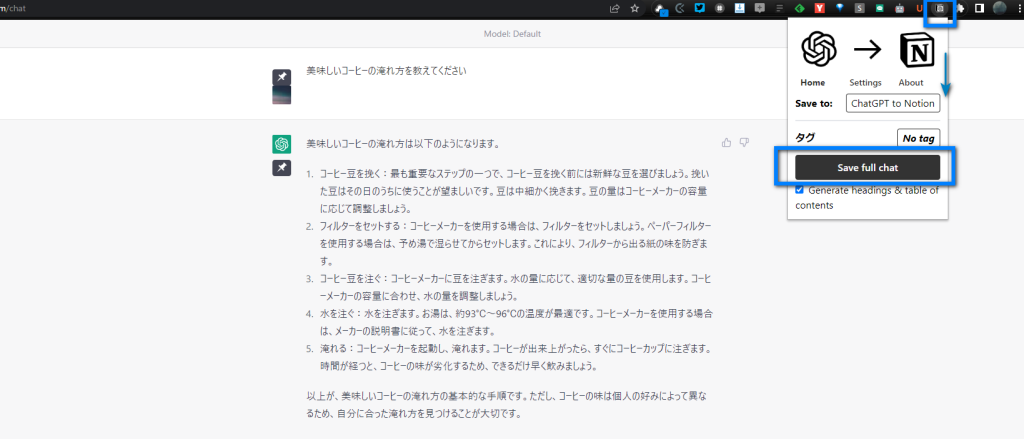
会話全体を保存したいときは、画面右上から「ChatGPT to Notion」のアイコンをクリックして、「Save full chat」を押します。
「Discussion Saved!」と表示されれば、保存が完了しています。
「Generate headings & table of contents」とは?

先ほどの「ChatGPT to Notion」のUIを見ると、「Save full chat」のすぐ下側に、「Generate headings & table of contents」というチェック項目があるのがわかります。
この項目にチェックを付けておくと、会話ログを保存する際に、目次とヘッダーが自動的に生成されるようになります。
見た目が良くなるので、基本は付けておいて良いでしょう。
個別の回答を保存する
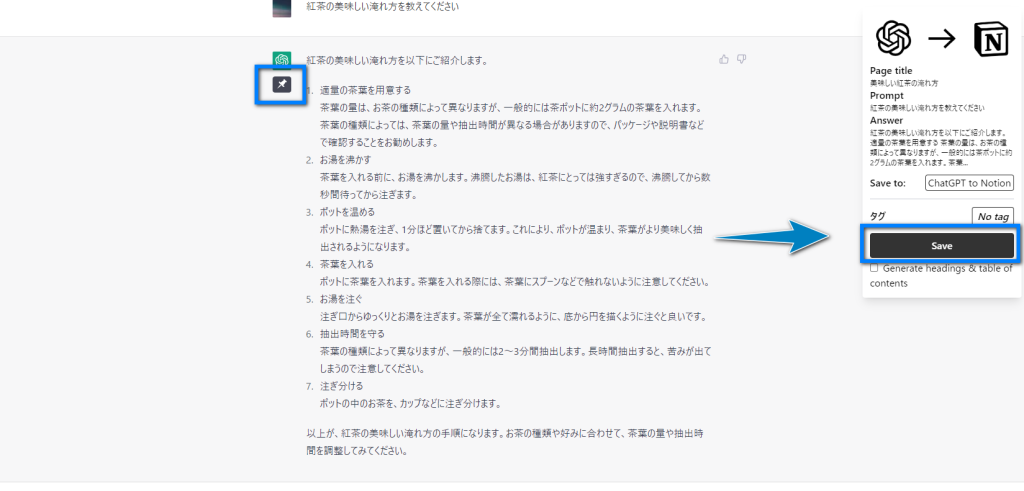
個別の回答を保存する際は、ChatGPTのアイコンの下に表示されるピンマークのアイコンをクリックします。
なお、この保存をするときに「Generate headings & table of contents」にチェックマークが付いていると、私の環境下では、エラーとなり失敗します。
エラーになる際には、こちらの項目を外して試してみてください。
保存したログを確認する

「ChatGPT to Notion」を使用して保存した会話ログは、連携先のデータベースに自動で追加されます。ちゃんと保存されているかどうか、確認してみましょう。
この会話ログはNotion上に生成されています。そのため、元のURL先が削除されても、こちらのデータベース上には残ります。
タグを追加したい場合は、こちらのデータベース上で新規のタグを作ります。そうすると、ChatGPT上で会話ログを保存する際にも、タグが選択できるようになります。
あとは、通常のNotionのテーブルと同様に、項目を削除したりテキストの編集を自由に行えます。
作業はこれで完了です。
上手くいかないときに確認すること
アプリの更新、再インストールをする
エラーが表示されて、連携や会話ログの保存が上手くいかない場合は、まずは再インストールしてみましょう。
Notionで連携中のデータベースを更新する

ちょっとしたエラーなら、データベースを更新することで解消することがあります。
再インストールする前に、一度試してみましょう。データベースの名前やアイコンを更新した際も、こちらで更新をすれば反映されます。
「ChatGPT to Notion」を削除する
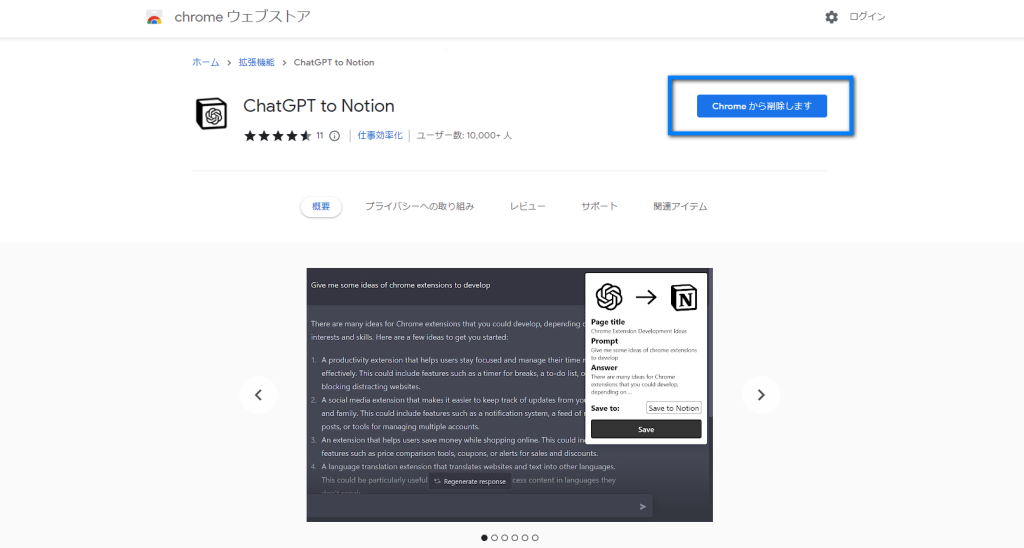
Chromeウェブストアにアクセスして、Chromeから削除します。
なお、先ほど説明したように、Notion上のデータベースとの連携は、インストール後の初期設定で行われます。
そのため、データベースを追加したいときも、「ChatGPT to Notion」を再インストールして、アクセス許可先を増やすことで追加できます。
Notionアカウントとの連携を解除する
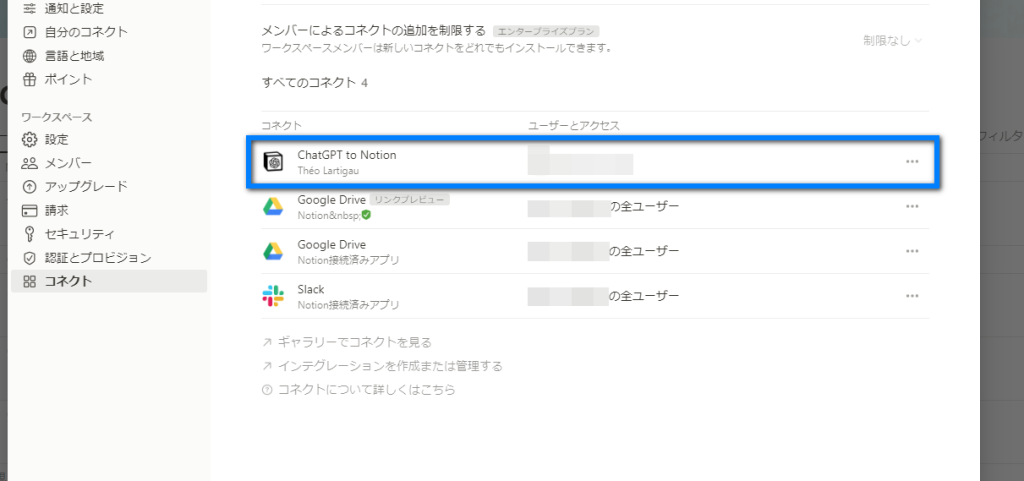
Notionアカウントの設定画面から、「ChatGPT to Notion」のコネクトを解除します。
エラー表示が出ているときに、Chrome拡張機能だけを再インストールしていた場合は、同様のエラーが起きる可能性があります。こちらの連携も一度、解除しておきましょう。
上記、2つの解除を確認できたら、再インストールしてみましょう。
制作者のQ&Aを確認する
再インストールしてもエラーが表示される場合は、制作者の公開しているページを確認してみましょう。こちらの記事は、バージョン1.3.0をもとにしてるため、仕様が変更している可能性もあります。
Chrome拡張機能「ChatGPT to Notion」の制作者の方が、FAQとGitHubページを公開していますので、こちらを確認してみてください。
以上、「ChatGPT to Notion」の解説記事でした。
✔「ChatGPT to Notion」やその他の保存ツールについては、下記の記事でも紹介しています。

